
Pulsuz CV-ni necə yaratmaq olar?
Şablonu seçin, sağ paneldə şəxsi məlumatlarınızı və təcrübənizi doldurun, dizaynı önizləmədə yoxlayın və “PDF yüklə” düyməsi ilə sənədi saxlayın. Qeydiyyat, bank kartı, ödəniş və su nişanı yoxdur.
- 31 CV şablonundan birini seçin.
- Məzmun bölmələrini öz məlumatlarınızla doldurun.
- Bacarıq görünüşünü və ümumi dizaynı seçin.
- ATS üçün sadə və ya seçilmiş dizaynla PDF hazırlayın.
Yeni CV üçün qısa başlanğıc
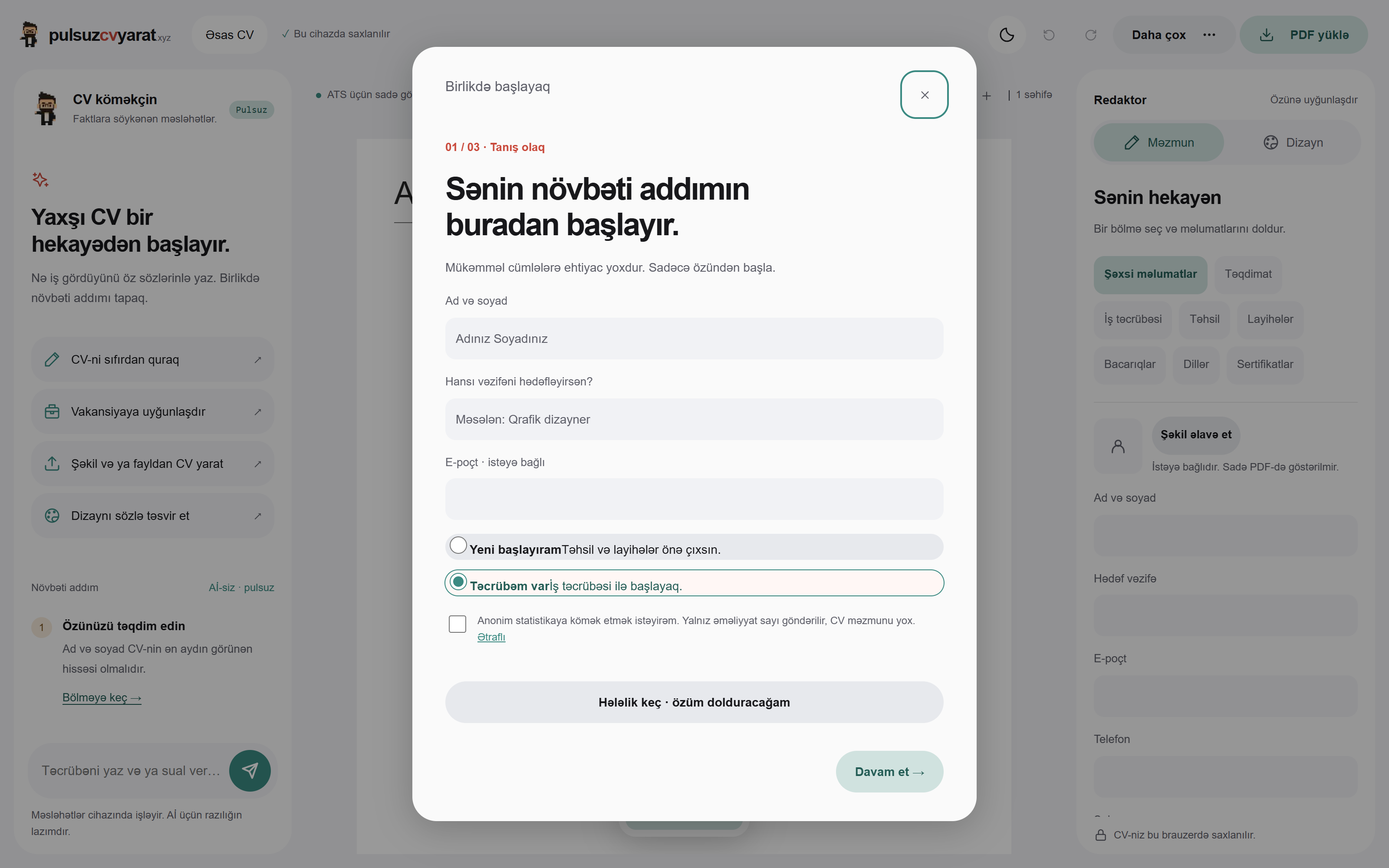
Redaktoru açdıqda üç qısa addım görəcəksiniz. Adınızı, hədəf vəzifəni, təcrübə mərhələsini və sahəni seçin. Son addımda rəsmi, balanslı və ya yaradıcı başlanğıc görünüşü təyin edə bilərsiniz.
Bu seçimlər yalnız başlanğıc düzülüşünü qurur. Sonradan bütün məlumatları, bölmələrin sırasını və dizaynı dəyişə bilərsiniz. Formanı indi doldurmaq istəmirsinizsə, “Hələlik keç” düyməsi ilə boş CV-yə keçin.
Redaktorun üç iş sahəsi
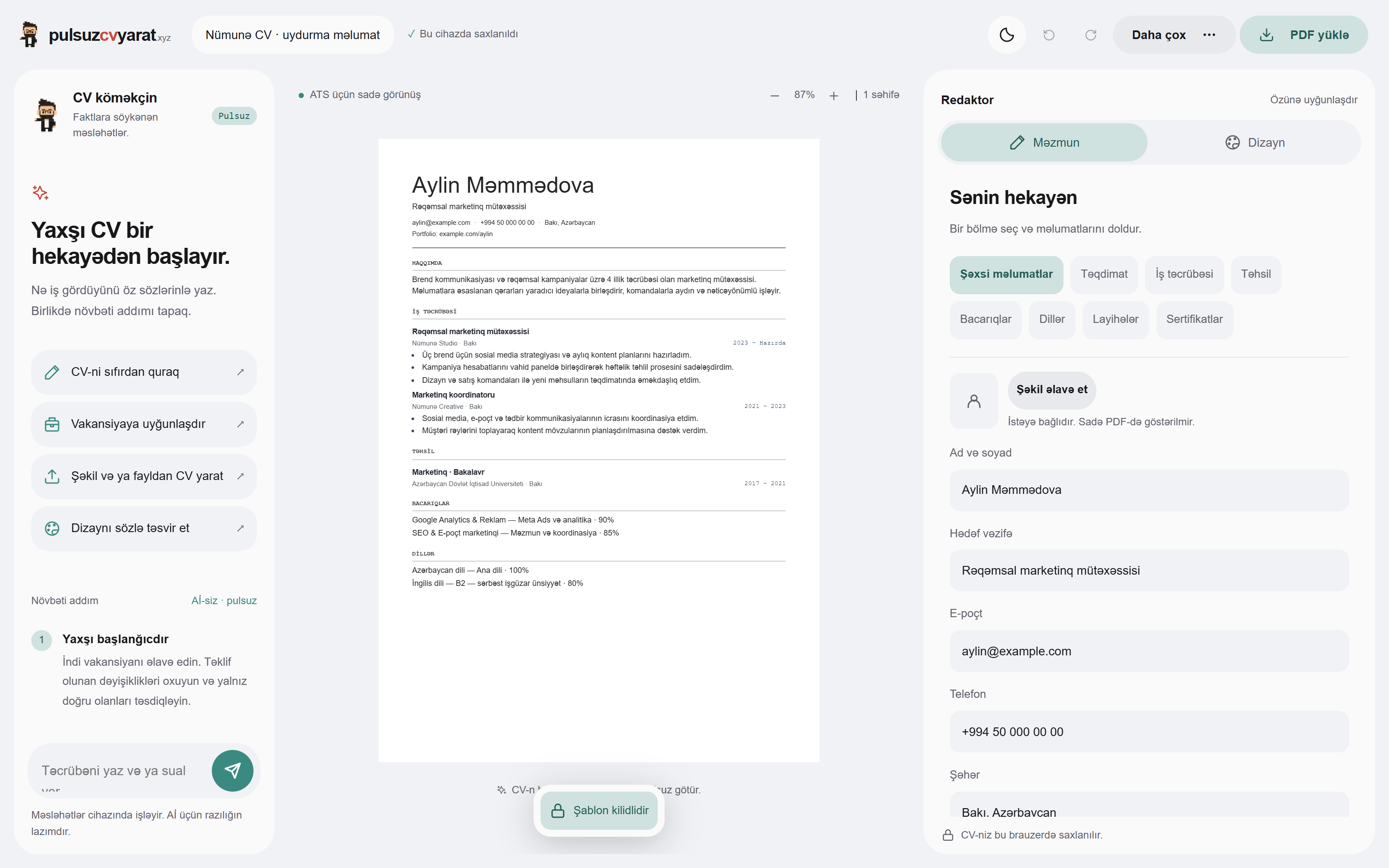
Sol tərəfdə CV köməkçisi, ortada A4 önizləmə, sağda isə əsas redaktor paneli yerləşir. Köməkçi məsləhət verir, ortadakı sənəd hər dəyişikliyi canlı göstərir, sağ panel məzmunu və dizaynı idarə edir.
Yuxarıdakı mənfi və müsbət düymələrlə önizləməni böyüdüb kiçildə bilərsiniz. Dəyişiklikdən razı qalmadıqda geri və irəli düymələri işləyir. “PDF yüklə” son ixrac mərhələsini açır.
Sağ paneldə “Məzmun” bölməsi
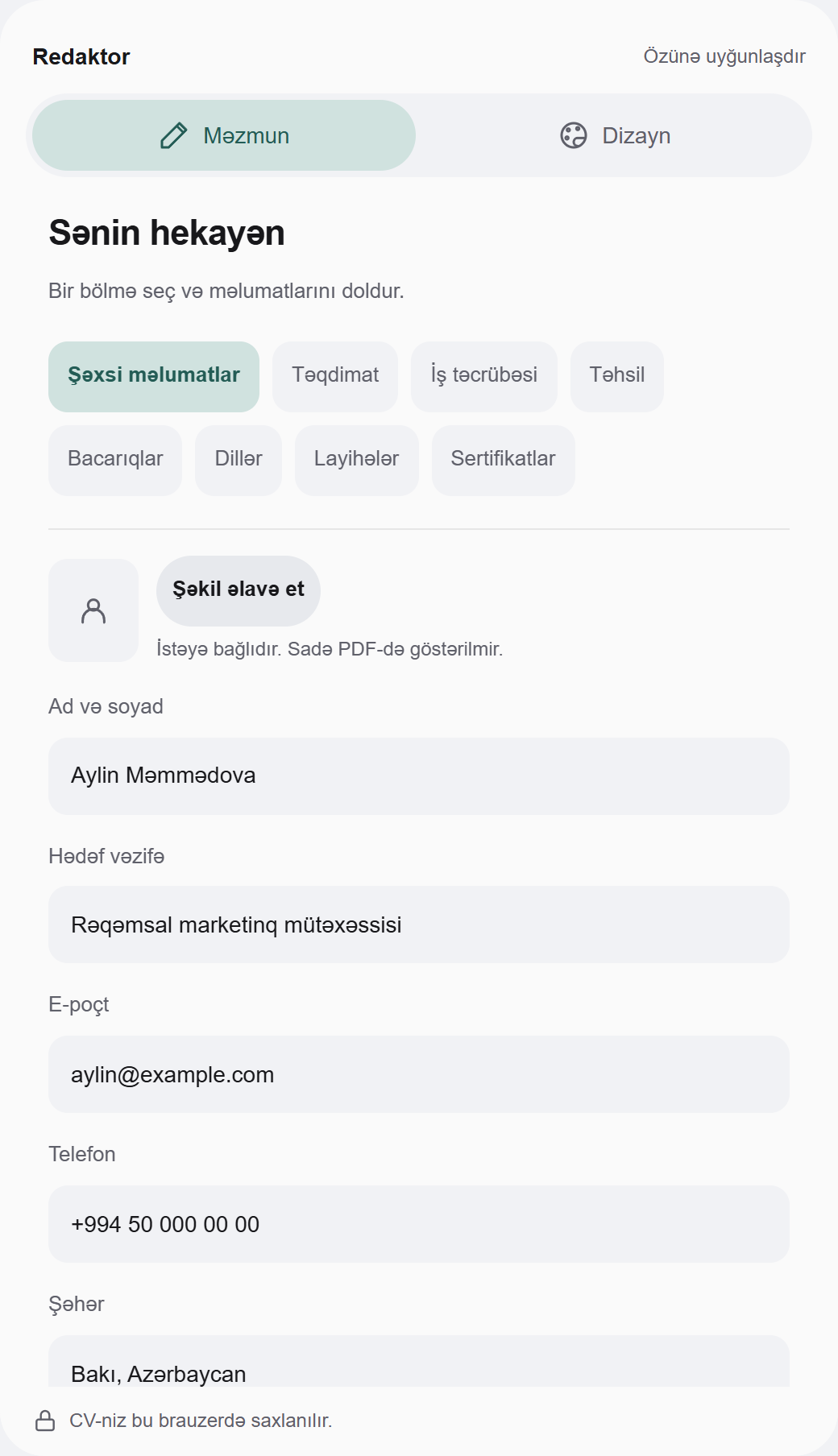
“Məzmun” sekməsində Şəxsi məlumatlar, Təqdimat, İş təcrübəsi, Təhsil, Bacarıqlar, Dillər, Layihələr və Sertifikatlar düymələri var. Düyməyə klik etdikdə yalnız həmin bölmənin forması açılır. Beləliklə, uzun səhifədə axtarış etmədən lazım olan sahəyə keçirsiniz.
İş təcrübəsi, təhsil və digər əsas bölmələri sürükləyərək sıralamaq mümkündür. Açılan bölmədə yuxarı və aşağı düymələri, “Bölməni CV-də göstər” seçimi və yeni qeyd əlavə etmək düyməsi görünür. Şəxsi məlumatlarda foto, ad, hədəf vəzifə, e-poçt, telefon, şəhər və keçidlər idarə olunur.
Yazdığınız dəyişikliklər bu brauzerdə avtomatik saxlanılır. Ad, telefon, e-poçt, tarix və keçidləri yenə də özünüz yoxlayın.
“Bacarıqlar” kartının bütün sahələri
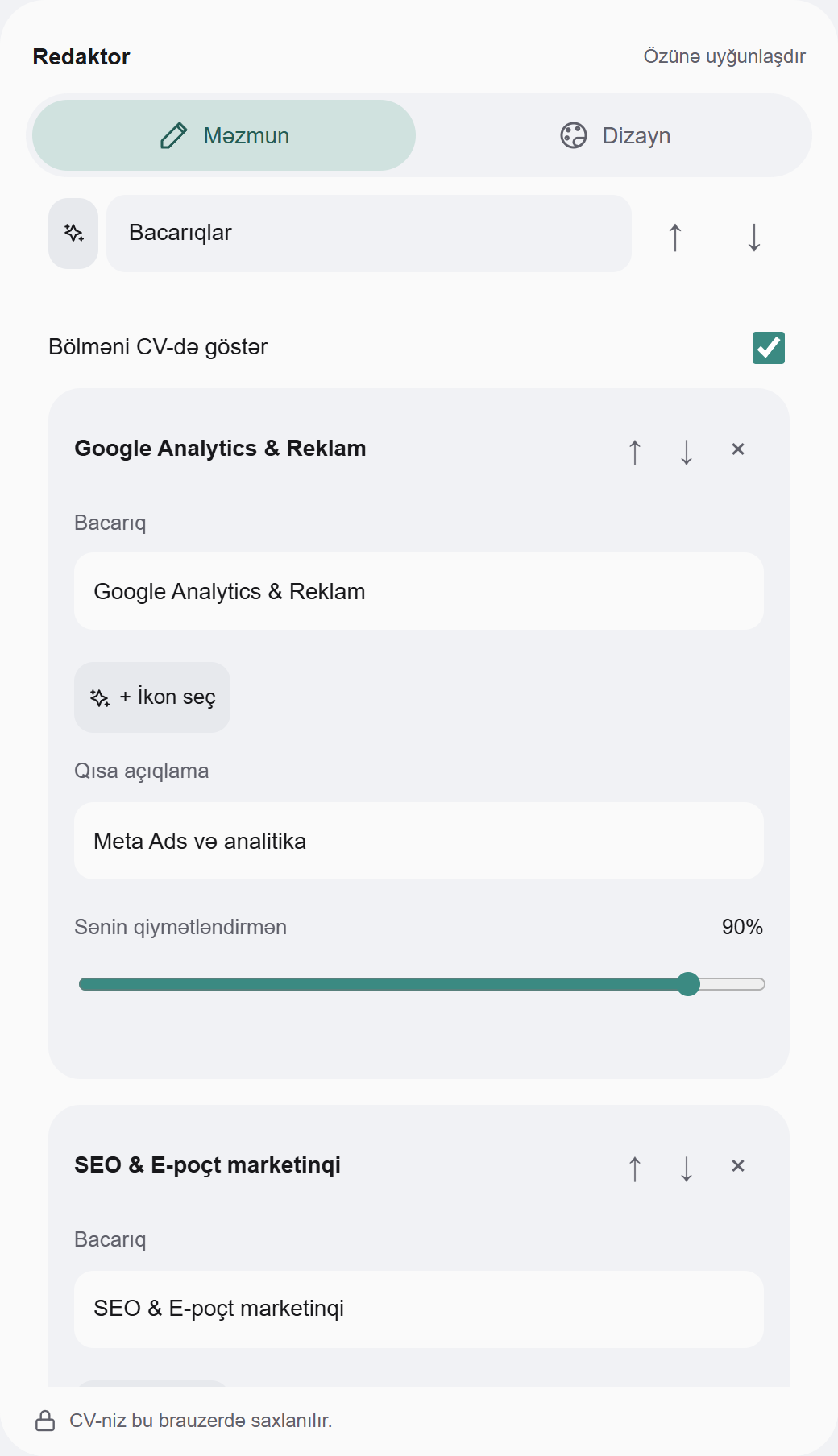
“Bacarıqlar” düyməsini seçin. Bölmə başlığını dəyişə, öz ikonunu seçə, bölməni CV-də göstərib gizlədə və yuxarı-aşağı daşıya bilərsiniz. Hər bacarıq ayrıca kartdır.
- “Bacarıq” sahəsinə alətin və ya iş üsulunun adını yazın.
- “Qısa açıqlama” sahəsində həmin bacarığı harada istifadə etdiyinizi yığcam qeyd edin.
- İstəsəniz ikon seçin.
- “Sənin qiymətləndirmən” slayderi ilə 0–100 arası, 5 faizlik addımlarla səviyyə verin.
- Oxlarla kartın sırasını dəyişin, × ilə silin və “+ Qeyd əlavə et” ilə yeni bacarıq yaradın.
Bacarıq üçün Diaqram, Halqa və digər üslublar
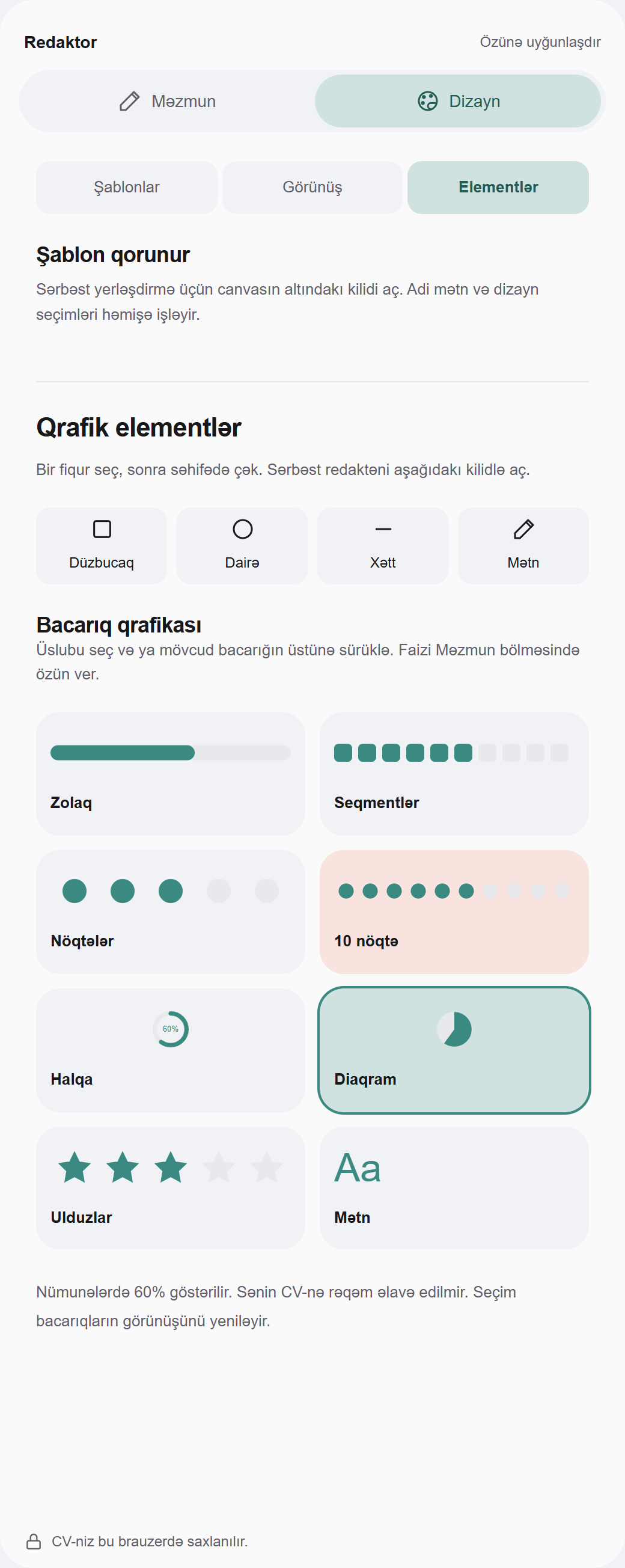
Sağ paneldə “Dizayn”, sonra “Elementlər” və “Bacarıq qrafikası” hissəsini açın. Burada səkkiz görünüş var: Zolaq, Seqmentlər, Nöqtələr, 10 nöqtə, Halqa, Diaqram, Ulduzlar və Mətn.
Üsluba klik etdikdə CV-dəki qiymətləndirilmiş bacarıqlar həmin görünüşə keçir. İstəsəniz üslub kartını mövcud bacarığın üstünə də sürükləyə bilərsiniz. Diaqram dairəni faiz qədər doldurur, Halqa faizi çevrə üzərində göstərir, Seqmentlər isə səviyyəni on hissəyə bölür.
Faiz vermədiyiniz bacarıq mətn kimi qalır. “ATS üçün sadə görünüş” açıldıqda qrafiklər çıxarılır və bacarıq mətnlə təqdim olunur.
Figma tipli sərbəst idarəetmə zolağı
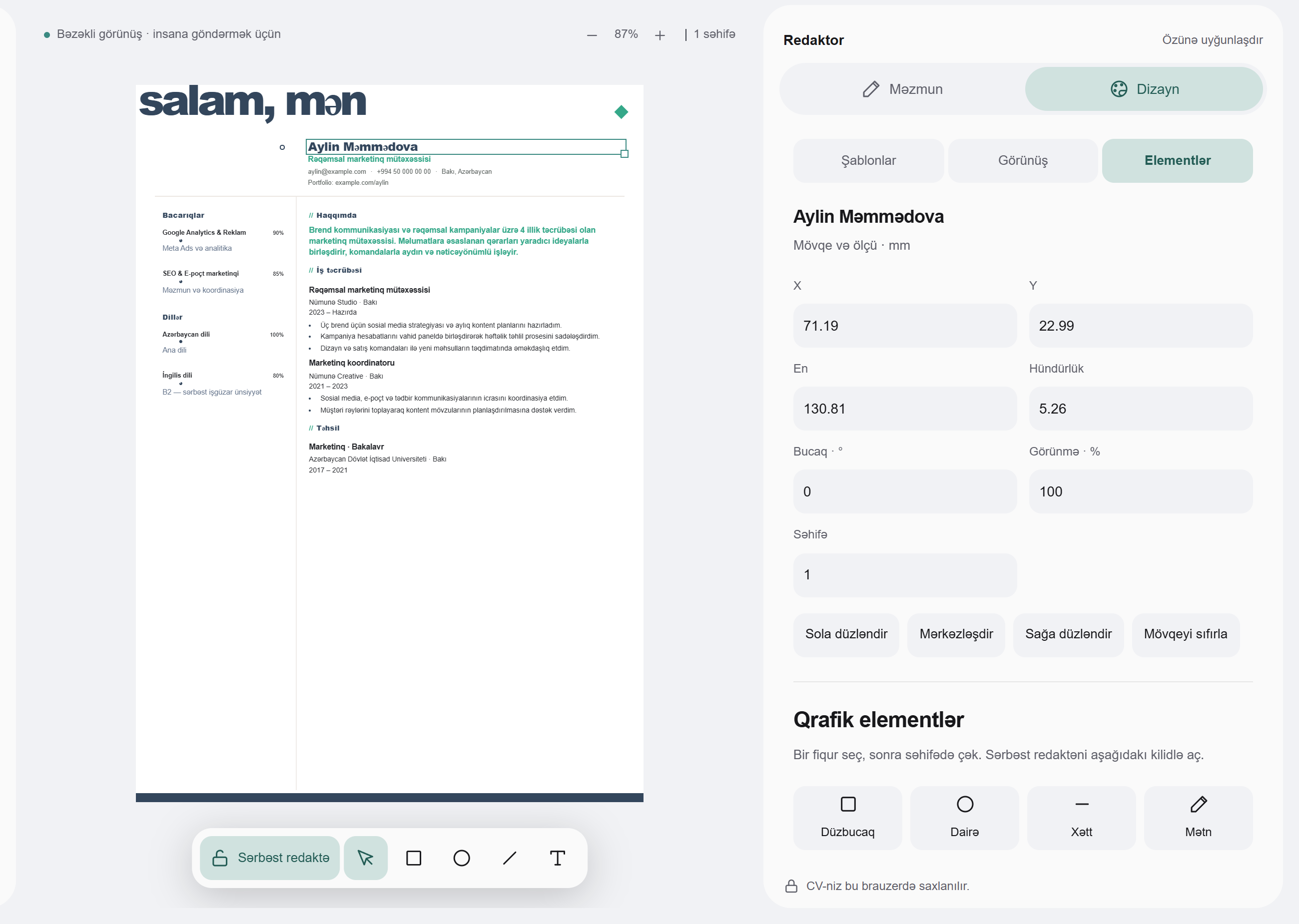
A4 önizləməsinin altında əvvəlcə “Şablon kilidlidir” görünür. Kilidi açdıqda seçim oxu, düzbucaq, dairə, xətt və mətn alətləri açılır. Bu zolaq CV-ni sərbəst yerləşdirmə rejiminə keçirir.
Seçim oxu ilə ad, başlıq, bölmə və digər mövcud elementə klik edin. Elementi sürükləyərək daşıya, künc tutacağından ölçüsünü dəyişə bilərsiniz. Sağ panel seçilən element üçün X, Y, en, hündürlük, bucaq, görünmə faizi və səhifə nömrəsini millimetrlə göstərir. Düzləndirmə və mövqeyi sıfırlama düymələri də buradadır.
Düzbucaq, dairə, xətt və mətn alətindən birini seçdikdən sonra səhifədə klikləyin və ya sürükləyib ölçü verin. Əlavə qrafik element üçün sağ paneldə rəng, qat, nüsxələmə və silmə seçimləri açılır.
Şablondan sonra dəqiq görünüş ayarları
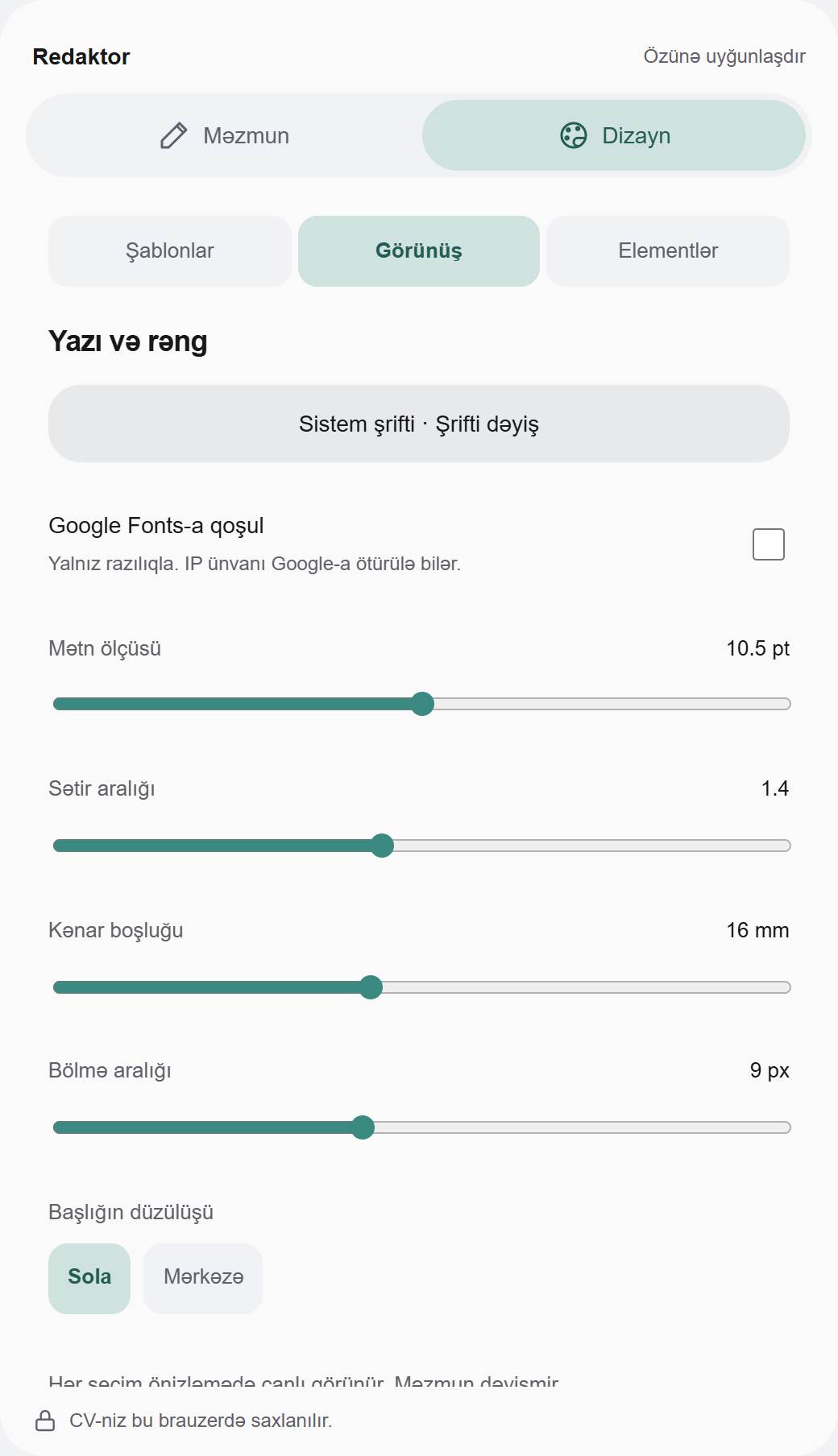
“Dizayn” sekməsində “Şablonlar” hazır quruluşu seçir. “Görünüş” isə həmin quruluşun detallarını dəyişir. Buradan sistem və ya icazə ilə Google şrifti, mətn ölçüsü, sətir aralığı, kənar boşluğu, bölmə aralığı və başlığın düzülüşünü tənzimləyə bilərsiniz.
Aşağıdakı seçimlər vurğu rəngini, şəkli, ikonları və peşə sahəsini idarə edir. “Bir səhifəyə sığdır” əvvəlcə aralıqları və ölçüləri təhlükəsiz həddə qədər azaldır, mətn yenə də uzun qalırsa bunu açıq bildirir.
“ATS üçün sadə görünüş” sərbəst mövqeləri, foto və bəzəkləri tətbiq etmir. Məzmunu bir mətn axınında saxlayır. Heç bir görünüş bütün işəgötürən sistemlərində eyni nəticəyə zəmanət vermir.
CV versiyaları və ehtiyat nüsxəsi
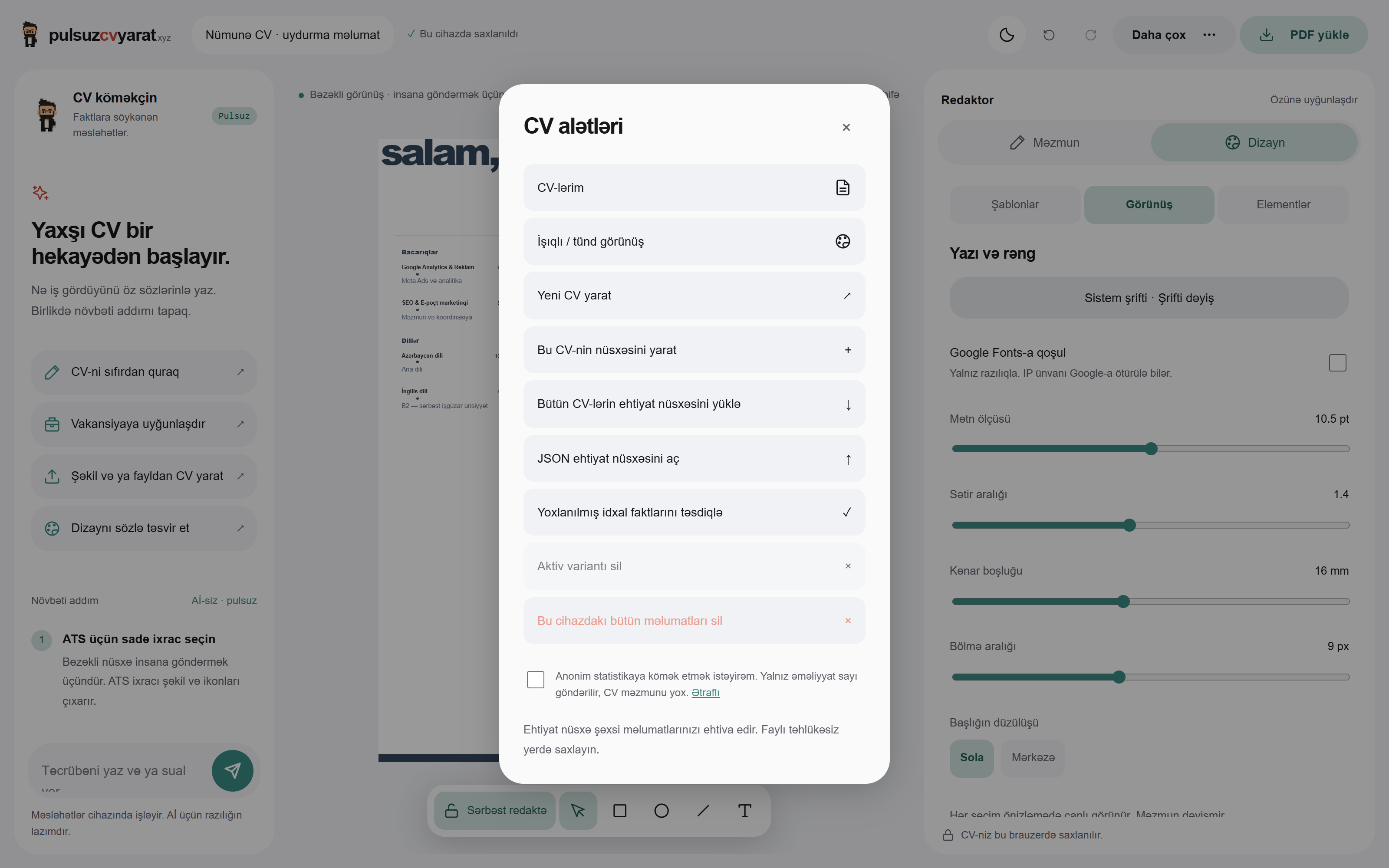
CV-ləriniz hesabda deyil, bu brauzerin yerli yaddaşında saxlanılır. “Daha çox” menyusundan yeni CV yarada, hazır sənədin nüsxəsini çıxara, versiyaları aça və bütün işi JSON ehtiyat nüsxəsi kimi yükləyə bilərsiniz.
Başqa cihazda davam etmək üçün ehtiyat nüsxəsini təhlükəsiz yerə saxlayın. Brauzer məlumatlarını sildikdə və ya cihazı dəyişdikdə, ehtiyat faylı olmadan yerli CV-ni bərpa etmək mümkün olmaya bilər.
CV-ni PDF kimi yükləmək
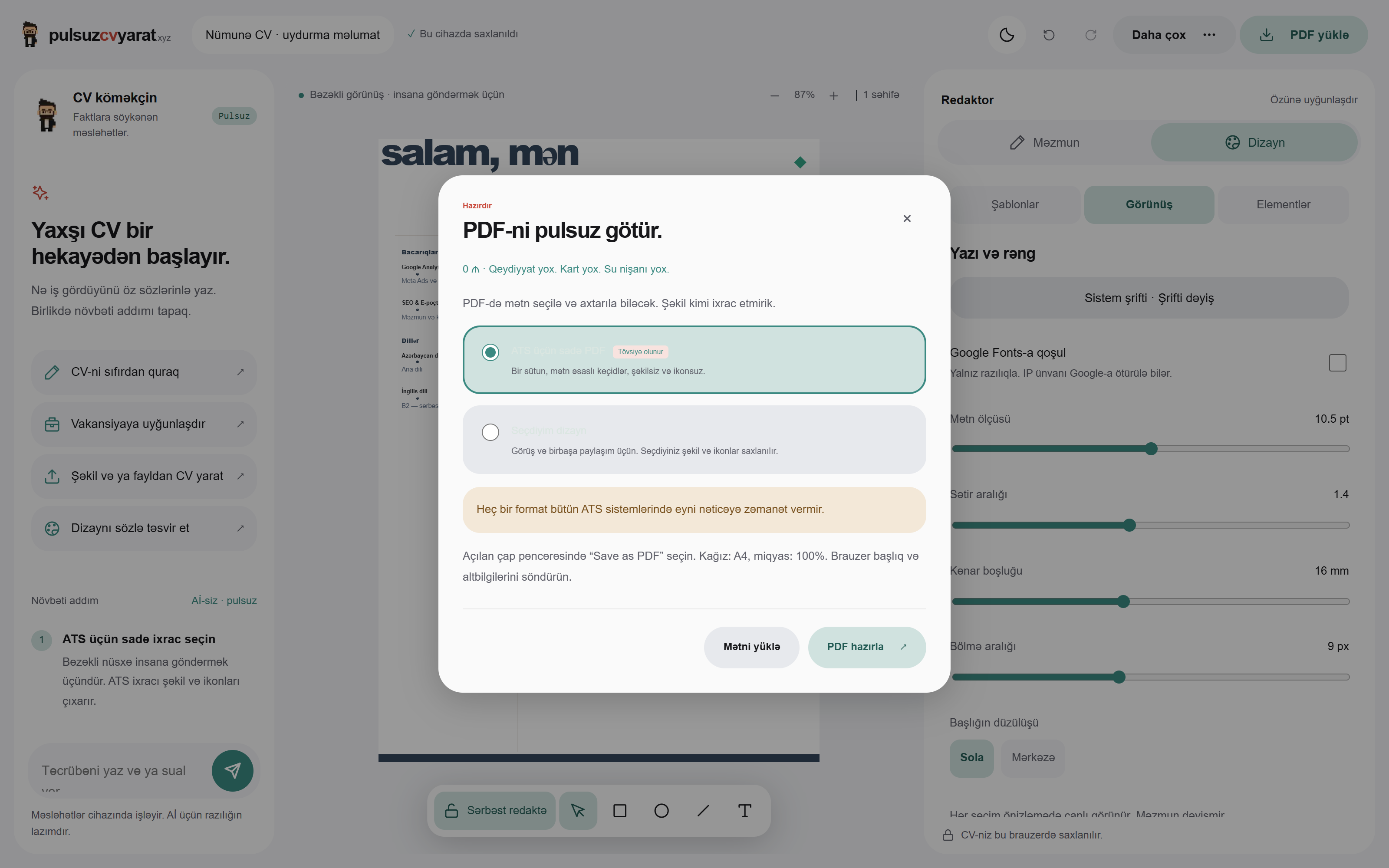
Yuxarı sağdakı “PDF yüklə” düyməsini seçin. “ATS üçün sadə PDF” bir sütunlu, mətn əsaslı sənəd hazırlayır. “Seçdiyim dizayn” isə şablonu, bacarıq qrafikasını və bəzəkli görünüşü saxlayır. Hər iki seçim pulsuz və su nişansızdır.
- İxrac görünüşünü seçin və “PDF hazırla” düyməsini basın.
- Brauzerin çap pəncərəsində “Save as PDF” seçin.
- Kağızı A4, miqyası 100% edin və brauzer başlıq/altbilgilərini söndürün.
- Faylı açıb mətni, Azərbaycan hərflərini, səhifə sayını və keçidləri yoxlayın.
Tez-tez verilən suallar
Pulsuz CV yaratmaq üçün qeydiyyat lazımdır?
Xeyr. Redaktoru qeydiyyatsız aça, CV-ni bu brauzerdə saxlaya və PDF kimi yükləyə bilərsiniz.
Bacarıq faizi yazmaq məcburidirmi?
Xeyr. Səviyyəni seçmədikdə bacarıq rəqəmsiz mətn kimi qalır. Redaktor sizin əvəzinizə faiz uydurmur.
CV üçün Diaqram və ya Halqa üslubunu necə seçmək olar?
Sağ paneldə “Dizayn”, “Elementlər” və “Bacarıq qrafikası” yolunu açın. Diaqram, Halqa və ya digər üsluba klikləyin.
ATS üçün hansı PDF seçilməlidir?
“ATS üçün sadə PDF” bir sütunlu mətn axınını saxlayır, foto və dekorativ qrafikləri çıxarır. Heç bir format bütün ATS sistemlərində eyni nəticəyə zəmanət vermir.
CV başqa cihazda avtomatik açılacaq?
Xeyr. CV bu brauzerin yerli yaddaşında qalır. Başqa cihazda davam etmək üçün JSON ehtiyat nüsxəsini təhlükəsiz saxlayın.